
Smoothdesk
Menü ☰
Startseite / Druckdaten prüfen und vorbereiten
Print Hub · in jedem Tarif

Kundendatei rein.
Druckdatei raus.

Smoothdesk prüft jede Kundendatei, bevor du druckst, und macht daraus eine saubere Druckdatei. Für Poster und Flyer, für Sticker mit Schneidkontur und für Sublimation auf Tassen. Du siehst immer links das Original und rechts das Ergebnis.

In jedem Tarif enthalten, ab 49 € netto im Monat (Starter).
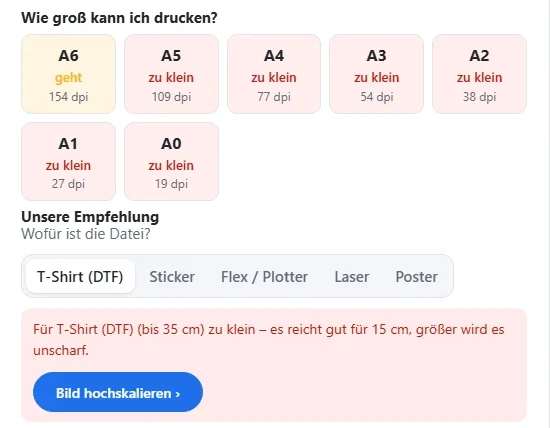
Datei-Check: Wie groß kann ich drucken, von A6 bis A0, mit Empfehlung für das T-Shirt
Echte Ansicht aus Smoothdesk mit Beispieldaten.

Erst prüfen, dann drucken.

Der Datei-Check zeigt dir auf einen Blick Format, Größe, Auflösung, Farben und Transparenz. Bei PDFs siehst du auch Seiten, Beschnitt und Schriften. Unter „Wie groß kann ich drucken?“ steht für jedes Format von A6 bis A0, ob die Datei gut reicht.

Darunter gibt dir Smoothdesk eine Empfehlung für deinen Einsatz, zum Beispiel T-Shirt mit DTF, Sticker oder Laser. Mit einem Klick öffnet sich die Datei gleich im passenden Werkzeug.

Größe in Millimetern, nie verzerrt.

Im Print Hub trägst du die Breite oder die Höhe in Millimetern ein, das andere Maß rechnet sich aus. Die Qualitätsanzeige sagt dir in Grün oder Orange, ob die Auflösung für diese Größe reicht.

Du lädst PNG, JPG, WEBP, PDF, AI oder EPS hoch, vom Computer, aus der Bildablage oder per QR-Code direkt vom Smartphone.

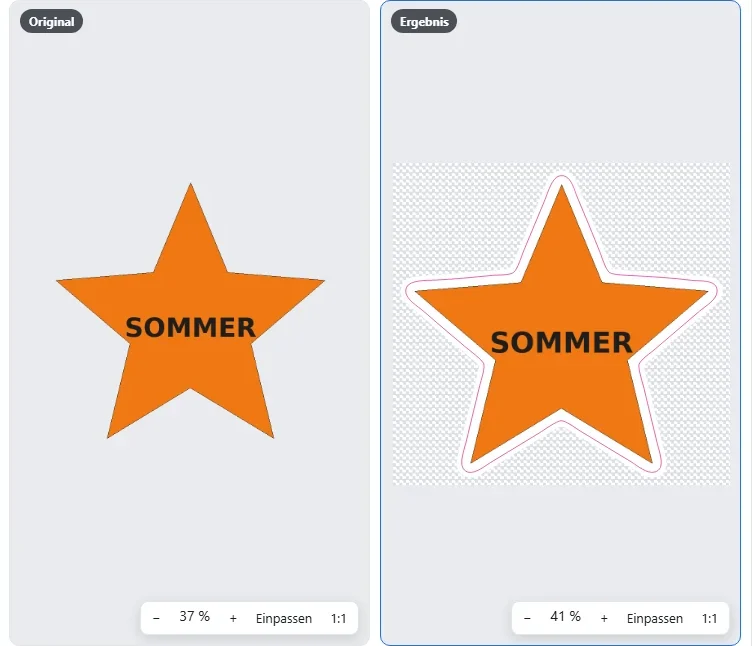
Stern-Sticker mit Schneidkontur: links das Original, rechts das Ergebnis mit Konturlinie
Echte Ansicht aus Smoothdesk mit Beispieldaten.
Sticker

Sticker mit Schneidkontur,
fertig für den Plotter.

Für Sticker legt Smoothdesk die Schneidlinie automatisch um das Motiv. Du stellst ein, ob ein weißer Rand bleibt oder genau an der Kante geschnitten wird, und wie glatt die Linie sein soll.

  • Schneidlinie als Schmuckfarbe „CutContour“ in der PDF
  • Randfarbe und Beschnitt, damit kein weißer Blitzer entsteht
  • Hintergrund nach Farbe entfernen, direkt im Print Hub
So gehst du vor

Von der Kundendatei zur Druckdatei.

01

Datei laden und prüfen

Datei hochladen und auswählen, was du erstellen willst: Druckdatei, Sticker oder Sublimation.

02

Größe und Ausgabe festlegen

Größe in mm, Auflösung und bei Bedarf Spiegeln. Die Qualitätsanzeige sagt dir, ob es reicht.

03

Druckdateien erstellen

Herunterladen, in der Bildablage speichern oder direkt weitergeben an DTF Hub oder Laser Hub.

Fragen

Was du über den
Print Hub wissen willst.

Wofür ist der Print Hub gedacht?

Für Druckdateien wie Poster und Flyer, für Sticker mit Schneidkontur und für Sublimation, zum Beispiel auf Tassen. Für DTF und Laser gibt es eigene Hubs. Ein Klick nimmt dein Bild dorthin mit.

Welche Auflösung nimmt Smoothdesk?

300 dpi sind der Standard für den Druck. Für Großformate, die man aus der Entfernung sieht, reichen 150 dpi. Für sehr feine Details stellst du 600 dpi ein.

Was mache ich, wenn die Datei zu klein ist?

Der Datei-Check zeigt dir das sofort. Mit der Bildbearbeitung rechnest du das Bild per KI größer, entfernst einen Fotohintergrund oder verbesserst ein blasses Foto. Für Logos gibt es „Vektorisieren nach Farbe“.

Ist damit jede Datei druckfertig?

Garantieren kann das keine Software, dafür sind Kundendateien, Materialien und Maschinen zu verschieden. Smoothdesk zeigt dir aber vorher, ob Größe und Auflösung reichen, und hilft beim Retten. Und generell gilt: Vor der Produktion immer einen Probedruck machen.

Was kostet das?

Print Hub und Datei-Check sind in jedem Tarif enthalten, ab 49 € netto im Monat (Starter).

Probier es mit deinem eigenen Auftrag

Ich rufe dich an
und zeige dir den Start.

Registrier dich, dann melde ich mich. Ich zeige dir, wie du deine ersten Artikel anlegst, und wir schauen uns deine schwierigste Kundendatei an. Danach weißt du, ob Smoothdesk zu deinem Betrieb passt.

Joschi Loose, dein Ansprechpartner bei Smoothdesk
Joschi LooseDein Ansprechpartner
05223 / 183 1806info@smoothdesk.de

Ruf an oder schreib mir, ich melde mich persönlich.