
Worum es geht
Bevor der Laser loslegt, willst du jede Gravur einmal sehen? Im E-commerce Hub prüfst du jede Amazon-Personalisierung in Ruhe.
Bevor der Laser loslegt, willst du jede Gravur einmal sehen? Im E-commerce Hub prüfst du jede Amazon-Personalisierung in Ruhe.
Beim Abspielen werden Daten an YouTube übertragen. Mehr in der Datenschutzerklärung.
Auf YouTube ansehen
Bevor der Laser loslegt, willst du jede Gravur einmal sehen? Im E-commerce Hub prüfst du jede Amazon-Personalisierung in Ruhe.
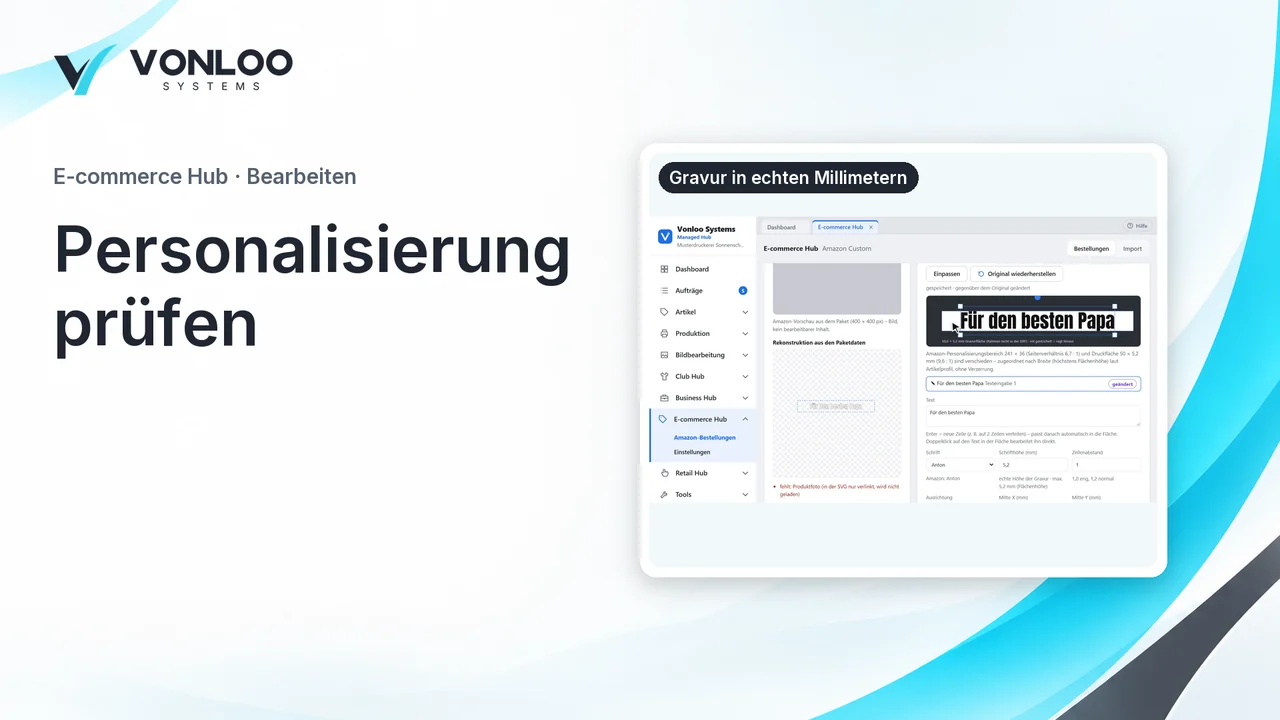
Ein Klick auf eine Bestellung öffnet die Personalisierung. Links siehst du, was der Kunde bei Amazon gestaltet hat.
Darunter stehen Wunschtext, Schrift und Farbe – genau so, wie der Kunde sie gewählt hat.
Rechts siehst du die Gravur, wie sie in die Datei kommt – in echter Größe, hier fünfzig mal fünf Komma zwei Millimeter.
Mit Einpassen setzt du den Text so groß wie möglich in die Fläche.
Oder du gibst die Schrifthöhe in Millimetern genau vor – zum Beispiel drei Millimeter.
Passt alles, klickst du auf Freigeben. Mit Alle bearbeiten gehst du so eine Bestellung nach der anderen durch.
Registrier dich, dann melde ich mich. Ich zeige dir, wie du deine ersten Artikel anlegst, und wir schauen uns deine schwierigste Kundendatei an. Danach weißt du, ob Smoothdesk zu deinem Betrieb passt.

Ruf an oder schreib mir, ich melde mich persönlich.