
Worum es geht
Das Kundenfoto ist winzig – und soll trotzdem aufs Shirt? Mit Bild hochskalieren rechnet die KI es größer, ohne dass es pixelig wird.
Das Kundenfoto ist winzig – und soll trotzdem aufs Shirt? Mit Bild hochskalieren rechnet die KI es größer, ohne dass es pixelig wird.
Beim Abspielen werden Daten an YouTube übertragen. Mehr in der Datenschutzerklärung.
Auf YouTube ansehen
Das Kundenfoto ist winzig – und soll trotzdem aufs Shirt? Mit Bild hochskalieren rechnet die KI es größer, ohne dass es pixelig wird.
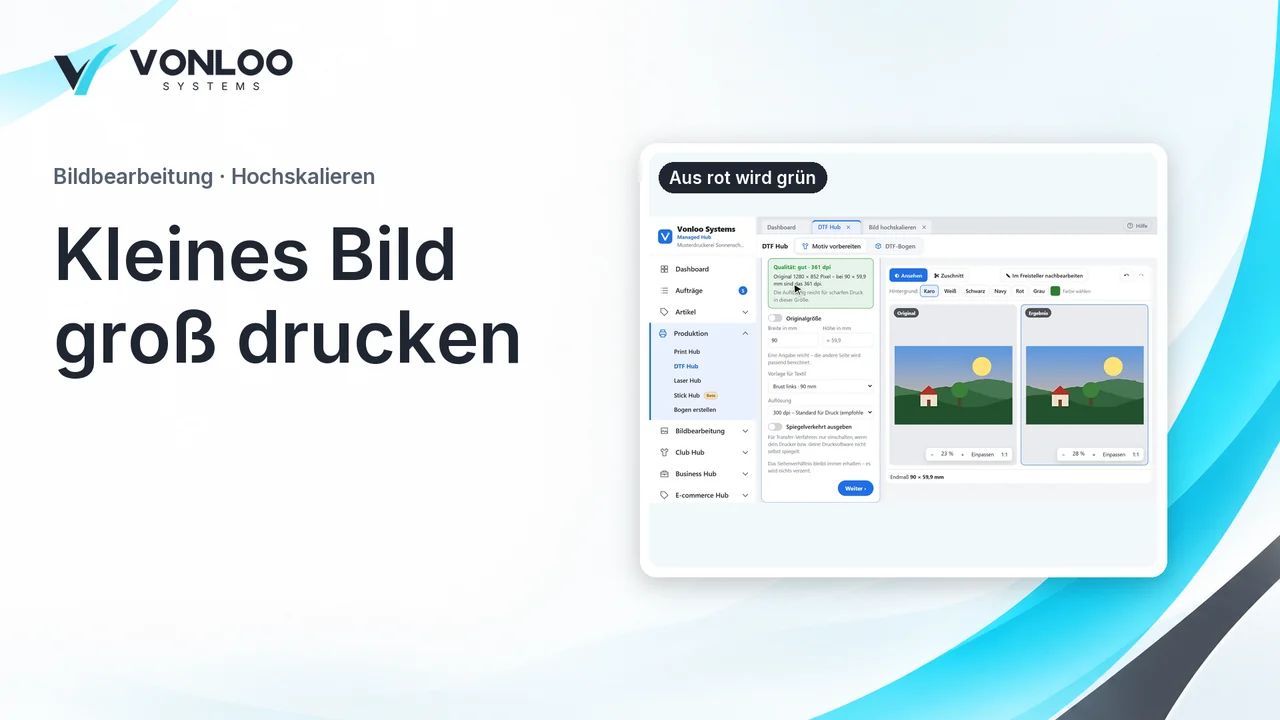
Das Foto hat nur 320 Pixel Breite. Brust links mit neun Zentimetern – und der Qualitäts-Check zeigt rot: zu gering.
Also öffnest du unter Bildbearbeitung Bild hochskalieren und lädst dasselbe Foto.
Hier wählst du viermal größer. Smoothdesk rechnet neue Pixel dazu – aus 320 werden 1280 Pixel.
Kanten und Details werden schärfer. Die Größe in Millimetern bleibt gleich – nur die Auflösung steigt.
Mit Weiterverwenden in geht es zurück in den DTF Hub. Wieder Brust links – jetzt ist der Check grün.
Übrigens: Im DTF Hub und im Print Hub kannst du auch direkt im Schritt danach vergrößern.
Registrier dich, dann melde ich mich. Ich zeige dir, wie du deine ersten Artikel anlegst, und wir schauen uns deine schwierigste Kundendatei an. Danach weißt du, ob Smoothdesk zu deinem Betrieb passt.

Ruf an oder schreib mir, ich melde mich persönlich.