
Worum es geht
Dein Terminal soll zu deinem Laden passen? Das stellst du mit wenigen Klicks ein.
Dein Terminal soll zu deinem Laden passen? Das stellst du mit wenigen Klicks ein.
Beim Abspielen werden Daten an YouTube übertragen. Mehr in der Datenschutzerklärung.
Auf YouTube ansehen
Dein Terminal soll zu deinem Laden passen? Das stellst du mit wenigen Klicks ein.
Unter Retail Hub und Retail-Einstellungen legst du fest, wie dein Terminal aussieht.
Oben steht die Überschrift für den Startbildschirm. Dazu wählst du deine Akzentfarbe.
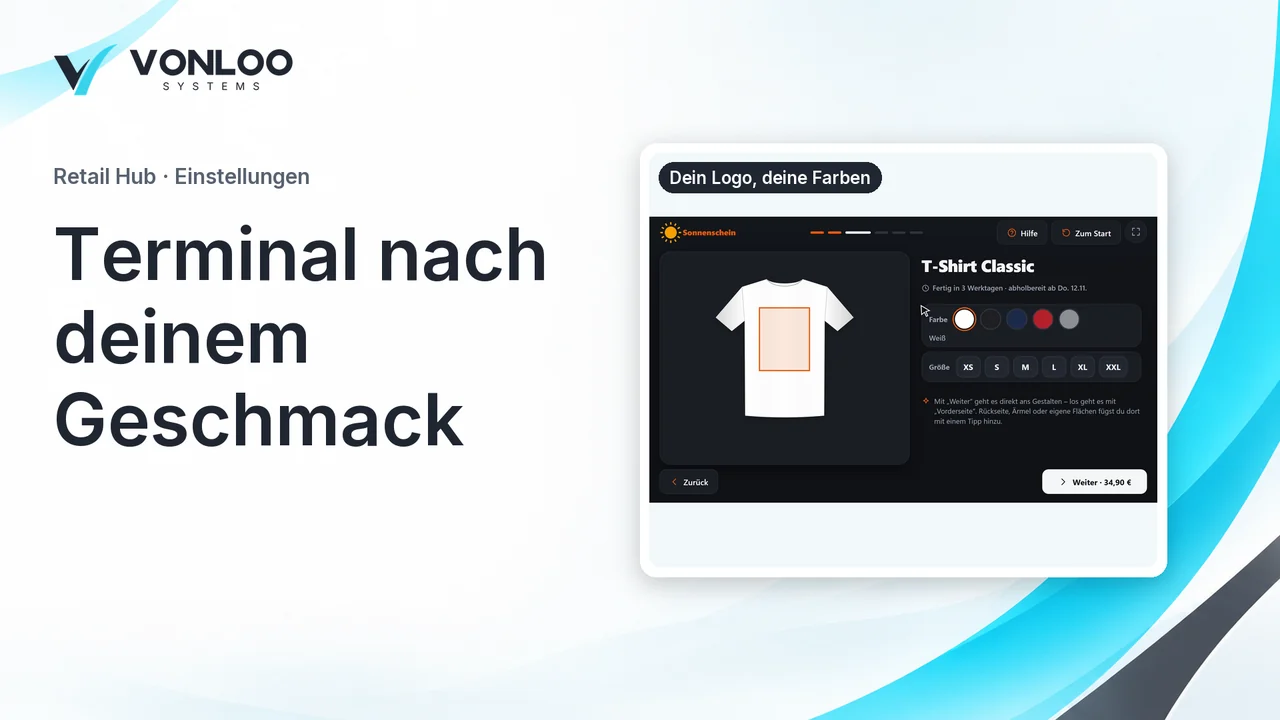
Dein Logo kommt oben links hin. Blendet der Bildschirm, wählst du Dunkel.
Preise zeigst du an oder nicht. Mit der Bearbeitungszeit sieht der Kunde seinen Abholtag.
Hier legst du fest, wann das Terminal fragt: Bist du noch da? Und ob im Ruhezustand eine Diashow läuft.
Mit Versand anbieten wählt der Kunde Abholung oder Versand.
Kamera und Datei wählen für den PC schaltest du hier ein. Dann speichern.
So sieht dein Terminal jetzt aus – mit Logo, Farbe, Überschrift und dem Abholtag am Artikel.
Registrier dich, dann melde ich mich. Ich zeige dir, wie du deine ersten Artikel anlegst, und wir schauen uns deine schwierigste Kundendatei an. Danach weißt du, ob Smoothdesk zu deinem Betrieb passt.

Ruf an oder schreib mir, ich melde mich persönlich.