
Worum es geht
Ein neuer Artikel mit Fotos, Druckflächen und Größen – ohne langes Einrichten? Der Assistent führt dich Schritt für Schritt.
Ein neuer Artikel mit Fotos, Druckflächen und Größen – ohne langes Einrichten? Der Assistent führt dich Schritt für Schritt.
Beim Abspielen werden Daten an YouTube übertragen. Mehr in der Datenschutzerklärung.
Auf YouTube ansehen
Ein neuer Artikel mit Fotos, Druckflächen und Größen – ohne langes Einrichten? Der Assistent führt dich Schritt für Schritt.
Unter Artikel klickst du auf „Neuer Artikel“ und wählst „Mit dem Assistenten anlegen“.
Zuerst wählst du, was es ist – zum Beispiel ein Hoodie. Bei Kleidung schlägt der Assistent die Druckflächen gleich mit vor.
Dann ziehst du die Fotos hinein, vorne und hinten. Am besten freigestellte Bilder vom Lieferanten – Fotos auf Weiß gehen aber auch.
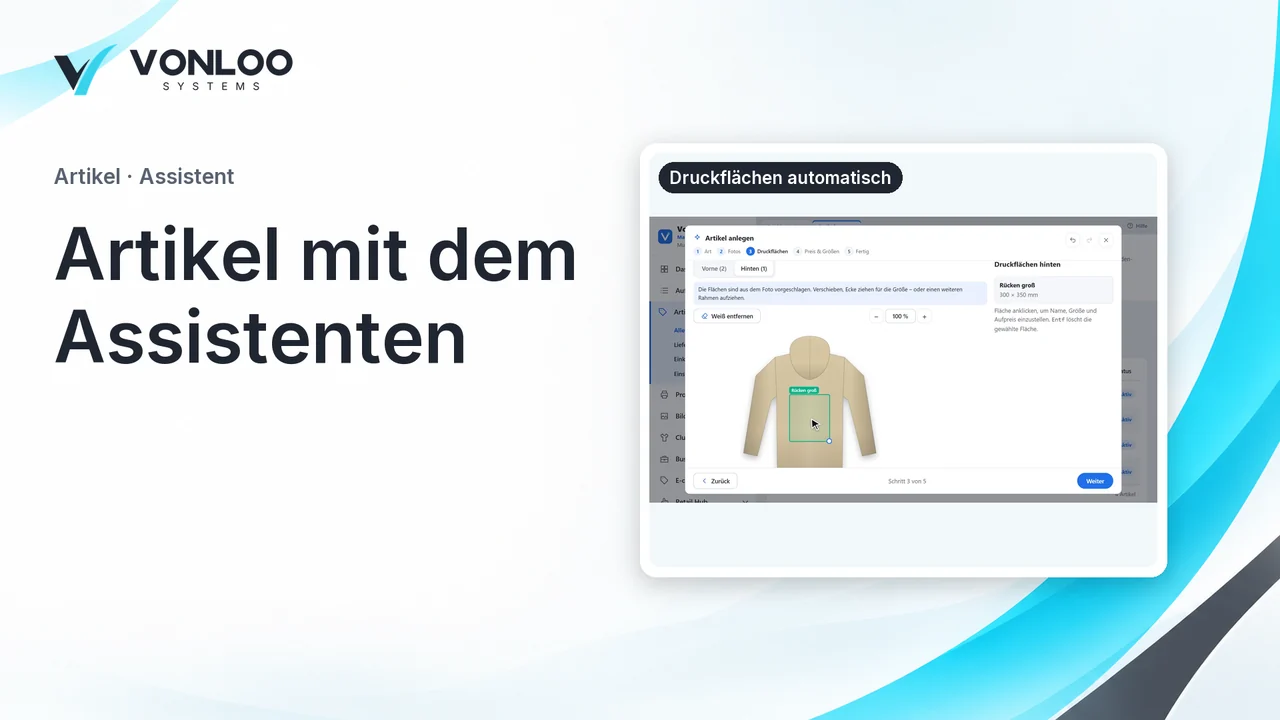
Der Assistent erkennt das Kleidungsstück und schlägt die Druckflächen vor – mit der echten Größe in Millimetern.
Weitere Flächen fügst du mit einem Klick hinzu. Und auf der Rückseite ist der große Rückendruck schon vorbereitet.
Im nächsten Schritt trägst du Name, Verkaufs- und Einkaufspreis ein und wählst die Größen – für Erwachsene, für Kinder oder ganz ohne Größe.
Zum Schluss siehst du alles auf einen Blick. Ein Klick auf „Artikel anlegen“ – fertig.
Danach öffnet sich der Artikel. Hier legst du fest, wo er angeboten wird, und ergänzt den Lieferanten und weitere Farben.
Registrier dich, dann melde ich mich. Ich zeige dir, wie du deine ersten Artikel anlegst, und wir schauen uns deine schwierigste Kundendatei an. Danach weißt du, ob Smoothdesk zu deinem Betrieb passt.

Ruf an oder schreib mir, ich melde mich persönlich.