
Worum es geht
Ein Modell in vielen Farben – und jede Farbe legst du einzeln an? Mit „Farben aus Fotos“ ziehst du einfach alle Fotos auf einmal hinein.
Ein Modell in vielen Farben – und jede Farbe legst du einzeln an? Mit „Farben aus Fotos“ ziehst du einfach alle Fotos auf einmal hinein.
Beim Abspielen werden Daten an YouTube übertragen. Mehr in der Datenschutzerklärung.
Auf YouTube ansehen
Ein Modell in vielen Farben – und jede Farbe legst du einzeln an? Mit „Farben aus Fotos“ ziehst du einfach alle Fotos auf einmal hinein.
Im Artikel-Assistenten wählst du zuerst die Art – hier ein T-Shirt.
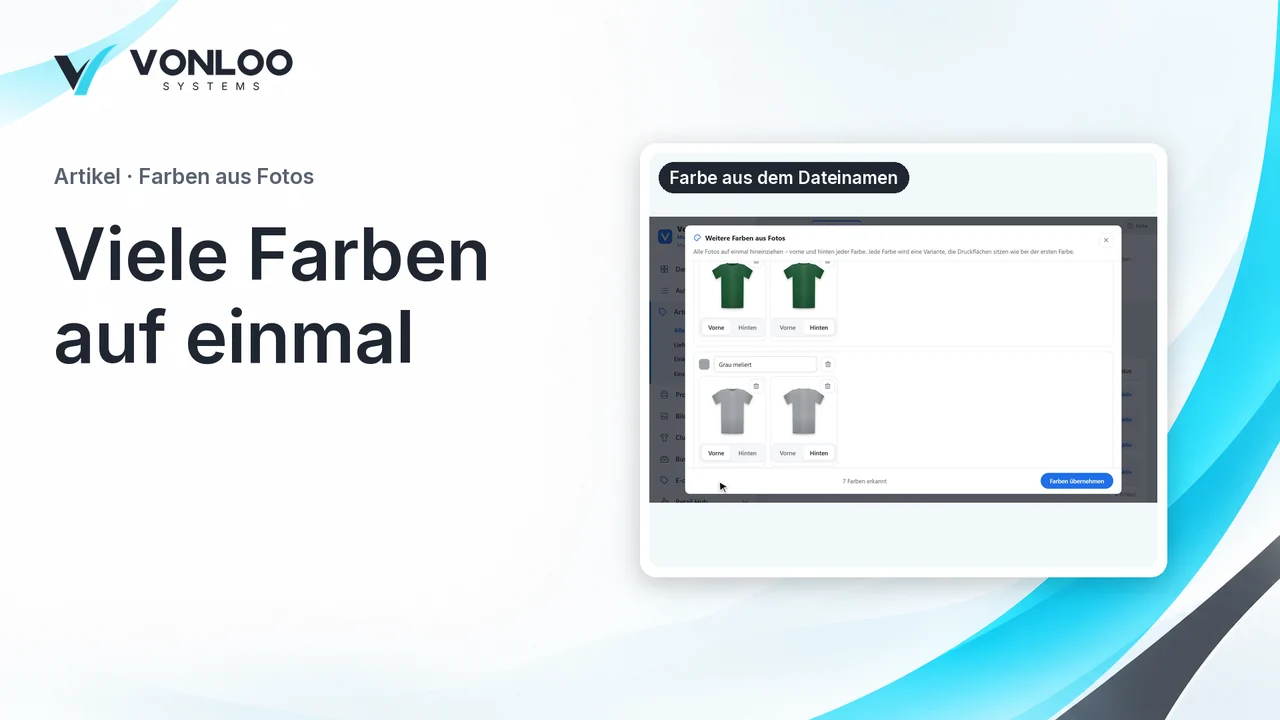
Dann ziehst du alle Fotos auf einmal hinein – vorne und hinten von jeder Farbe. Hier sind es sechzehn Bilder.
Smoothdesk liest die Farbe aus dem Dateinamen, zum Beispiel Stone Blue oder Sunset Orange, und erkennt, welches Foto vorne und welches hinten ist.
Jede Farbe wird eine eigene Variante. Stimmt ein Name nicht, änderst du ihn einfach.
Mit „Farben übernehmen“ landen alle Farben im Artikel. Die Druckflächen ziehst du nur einmal auf – sie sitzen bei jeder Farbe gleich.
Name und Preis eintragen, „Artikel anlegen“ – fertig ist ein Artikel mit allen Farben.
Im Artikel klickst du dich durch alle Farben. Fotos und Druckflächen passen überall.
Unter „Lieferant und Varianten“ bekommt jede Farbe und Größe ihre eigene Nummer – praktisch für die Bestellung beim Lieferanten.
Registrier dich, dann melde ich mich. Ich zeige dir, wie du deine ersten Artikel anlegst, und wir schauen uns deine schwierigste Kundendatei an. Danach weißt du, ob Smoothdesk zu deinem Betrieb passt.

Ruf an oder schreib mir, ich melde mich persönlich.