
Worum es geht
Viele Motive, ein Bogen – ob DTF-Folie fürs Textil oder Sticker zum Drucken und Schneiden. Bogen erstellen ordnet alles automatisch an und sagt dir sogar, was der Bogen ungefähr kostet.
Viele Motive, ein Bogen – ob DTF-Folie fürs Textil oder Sticker zum Drucken und Schneiden. Bogen erstellen ordnet alles automatisch an und sagt dir sogar, was der Bogen ungefähr kostet.
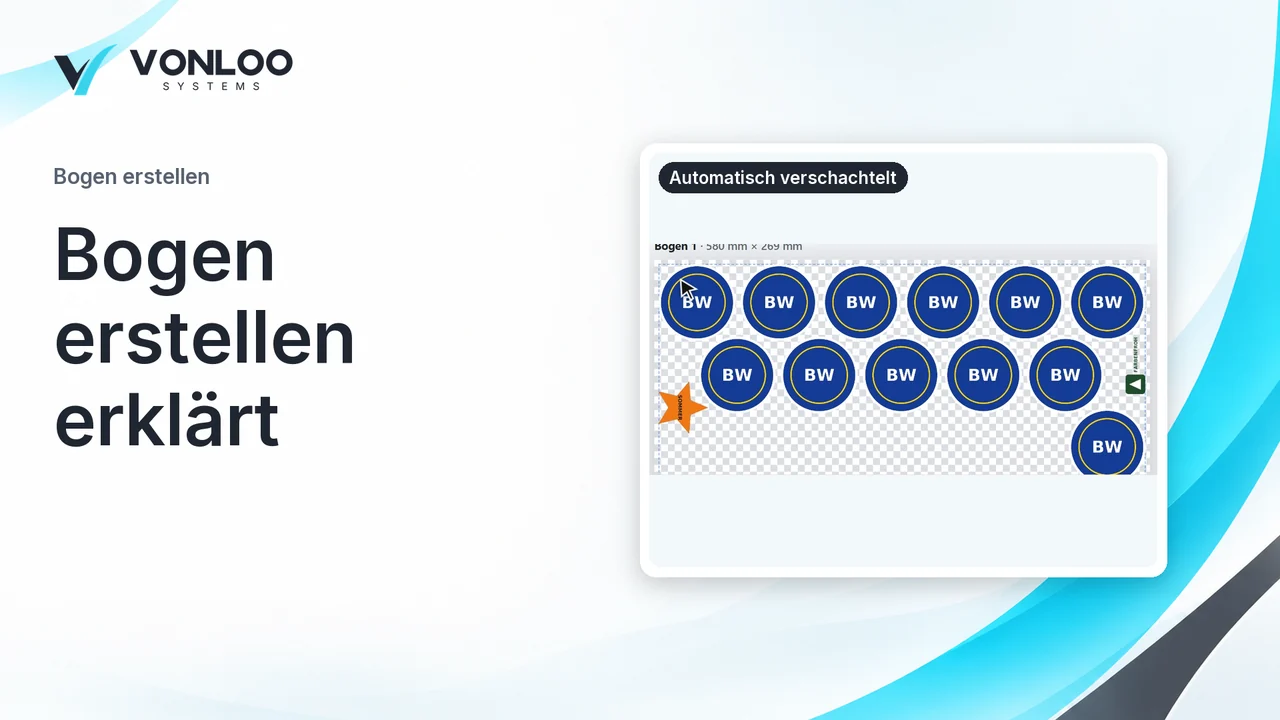
Beim Abspielen werden Daten an YouTube übertragen. Mehr in der Datenschutzerklärung.
Auf YouTube ansehen
Viele Motive, ein Bogen – ob DTF-Folie fürs Textil oder Sticker zum Drucken und Schneiden. Bogen erstellen ordnet alles automatisch an und sagt dir sogar, was der Bogen ungefähr kostet.
Oben wählst du die Art des Bogens: den DTF-Bogen für Textiltransfers oder den Sticker-Bogen zum Drucken und Schneiden. Wir beginnen mit DTF.
Im ersten Schritt stehen deine Rollenbreite – hier achtundfünfzig Zentimeter – und die maximale Bogenlänge. Passt nicht alles auf einen Bogen, entstehen automatisch weitere.
Dann kommen die Motive dazu – per Ziehen, aus der Bildablage oder per QR-Code. Der Bogen füllt sich sofort.
Für jedes Motiv wählst du Größe und Stückzahl – zum Beispiel das Wappen als Brust links mit neun Zentimetern, zwölf Stück.
Unter Anordnung schaltest du Nesting ein: Die Motive werden nach ihrer echten Kontur verschachtelt. Das spart Folie.
Oben rechts wählst du den Hintergrund der Vorschau – transparent, grau, schwarz oder eine eigene Farbe. So siehst du helle Motive besser. Die Druckdatei bleibt transparent.
Im Schritt Fertig siehst du die Kosten als Schätzung: was der Bogen dich ungefähr kostet und jedes Motiv pro Stück – verteilt nach Fläche und echter Farbdeckung. Die Preise trägst du einmal in der Kalkulation ein.
Mit Bögen erstellen bekommst du jeden Bogen als PNG und PDF für dein RIP. Bogen speichern legt ihn zusätzlich in die Bildablage – auf Wunsch direkt zum Auftrag.
Jetzt der Sticker-Bogen. Hier wählst du das Blattformat, zum Beispiel A3, und legst deine Sticker dazu.
Jeder Sticker bekommt automatisch seine Schneidkontur. Abstand und Anordnung stellst du im nächsten Schritt ein, Passermarken für deinen Plotter darunter.
Im Schritt Fertig erstellst du die Bogen-PDF – mit Druckbild und Schneidkontur als CutContour. Darunter steht auch hier die Kostenschätzung.
Registrier dich, dann melde ich mich. Ich zeige dir, wie du deine ersten Artikel anlegst, und wir schauen uns deine schwierigste Kundendatei an. Danach weißt du, ob Smoothdesk zu deinem Betrieb passt.

Ruf an oder schreib mir, ich melde mich persönlich.