
Worum es geht
Druckdaten kommen in jeder Form – als Foto, als PDF, als Logo auf weißem Grund. Der Print Hub macht daraus druckfertige Dateien. Hier siehst du ihn Schritt für Schritt.
Druckdaten kommen in jeder Form – als Foto, als PDF, als Logo auf weißem Grund. Der Print Hub macht daraus druckfertige Dateien.
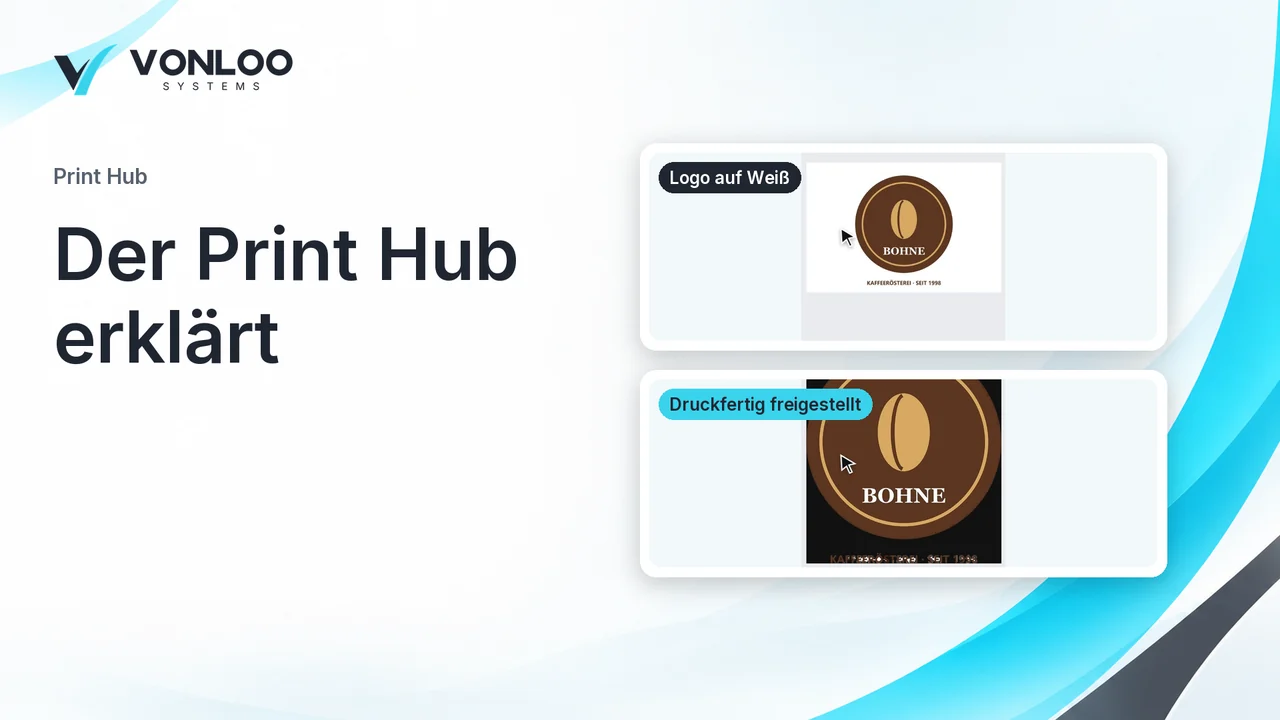
Beim Abspielen werden Daten an YouTube übertragen. Mehr in der Datenschutzerklärung.
Auf YouTube ansehen
Druckdaten kommen in jeder Form – als Foto, als PDF, als Logo auf weißem Grund. Der Print Hub macht daraus druckfertige Dateien. Hier siehst du ihn Schritt für Schritt.
Links führen dich nummerierte Schritte durch die Datei. Im ersten Schritt lädst du sie hoch – per Ziehen, aus der Bildablage oder per QR-Code direkt vom Smartphone. Hier ist schon ein Kundenlogo geladen.
Im zweiten Schritt wählst du, was entstehen soll: eine Druckdatei, ein Sticker oder Sublimation. DTF, Laser und Sticken haben ihre eigenen Hubs – ein Klick bringt dich dorthin. Wir bleiben bei der Druckdatei.
Bei Größe und Ausgabe legst du die Druckgröße fest. Gibst du nur die Breite ein, rechnet der Hub die Höhe passend aus. Daneben siehst du sofort, ob die Auflösung für diese Größe reicht.
Ist das Bild für die Größe zu klein, schlägt der nächste Schritt das Hochskalieren vor – doppelt oder vierfach. So wird auch ein kleines Handyfoto sauber gedruckt.
Beim Hintergrund entscheidest du, ob er bleibt. Für Logos auf einfarbigem Grund nimmst du Nach Farbe entfernen – schnell und exakt. Für Fotos gibt es das Freistellen per KI.
Die Toleranz bestimmt, wie streng nach Farbe entfernt wird. Die Vorschau rechts zeigt jede Änderung sofort.
Am Ende steht immer der Schritt Fertig. Ein Klick auf Druckdateien erstellen – und du bekommst PDF und PNG in voller Auflösung.
Mit Bild speichern legst du das Ergebnis in deine Bildablage. Wenn du magst, ordnest du es gleich einem Auftrag zu – als Anhang oder als neue Druckdatei.
Und mit Weiterverwenden in schickst du das Ergebnis direkt in einen anderen Hub – zum Beispiel auf einen Sticker-Bogen.
Registrier dich, dann melde ich mich. Ich zeige dir, wie du deine ersten Artikel anlegst, und wir schauen uns deine schwierigste Kundendatei an. Danach weißt du, ob Smoothdesk zu deinem Betrieb passt.

Ruf an oder schreib mir, ich melde mich persönlich.