
Worum es geht
Ein Foto auf Holz, ein Logo auf Edelstahl, ein Schild mit ausgeschnittener Kontur – der Laser Hub bereitet deine Bilder für CO2- und Faserlaser vor. Hier siehst du alle Schritte.
Ein Foto auf Holz, ein Logo auf Edelstahl, ein Schild mit ausgeschnittener Kontur – der Laser Hub bereitet deine Bilder für CO2- und Faserlaser vor.
Beim Abspielen werden Daten an YouTube übertragen. Mehr in der Datenschutzerklärung.
Auf YouTube ansehen
Ein Foto auf Holz, ein Logo auf Edelstahl, ein Schild mit ausgeschnittener Kontur – der Laser Hub bereitet deine Bilder für CO2- und Faserlaser vor. Hier siehst du alle Schritte.
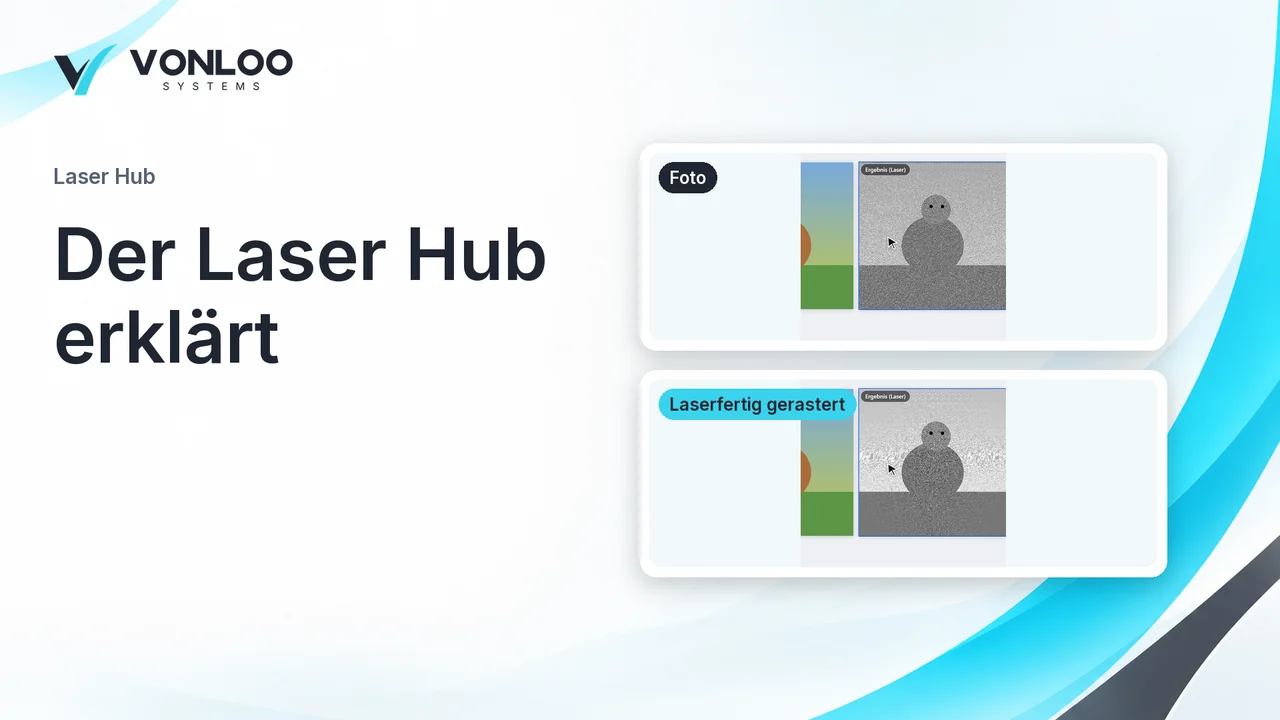
Das Foto ist geladen. Links das Original, rechts siehst du schon, wie der Laser es gravieren wird.
Im Schritt Laser und Material wählst du zuerst den Laser – CO2 oder Faser – und dann das Material. Jedes Material bringt passende Startwerte mit. Für Schiefer zum Beispiel wird invertiert und mit Rasterpunkten gearbeitet.
Wir bleiben bei Holz. Der Laser brennt dunkel ein – Fotos werden dafür fein gerastert.
Bei Größe legst du die Breite fest, zum Beispiel zehn Zentimeter. Die Auflösung passt der Hub zum Material an.
Unter Bild anpassen regelst du Helligkeit, Kontrast und Schärfe. Mehr Kontrast bringt das Motiv auf Holz kräftiger heraus.
Das Rasterverfahren entscheidet, wie die Grautöne zu Punkten werden: Schwarz-Weiß für Logos, Jarvis oder Stucki für Fotos, Rasterpunkte für Schiefer und Glas.
Im Schritt Vektoren und Schneiden kannst du Flächen als Vektoren ausgeben, schraffieren oder beim CO2-Laser eine Schneidkontur um das Motiv legen. Mit Kontur glätten wird die Linie runder – mit weniger Knoten schneidet der Laser sauberer.
Unter dem Ergebnis stehen Endmaß, Auflösung und Linienabstand – so weißt du vor dem Lasern, was herauskommt.
Im Schritt Fertig erstellst du die Laser-Dateien. Die öffnest du dann in deiner Lasersoftware, zum Beispiel LightBurn oder EZCAD.
Speichern in der Bildablage oder Weiterverwenden in einem anderen Hub geht wie überall mit den Knöpfen darunter.
Registrier dich, dann melde ich mich. Ich zeige dir, wie du deine ersten Artikel anlegst, und wir schauen uns deine schwierigste Kundendatei an. Danach weißt du, ob Smoothdesk zu deinem Betrieb passt.

Ruf an oder schreib mir, ich melde mich persönlich.