
Worum es geht
Ein Kundenmotiv soll als DTF-Transfer aufs Shirt – mit sauberen Kanten, ohne weißen Rand und so, dass feine Linien die Wäsche überstehen. So bereitest du es im DTF Hub vor.
Ein Kundenmotiv soll als DTF-Transfer aufs Shirt – mit sauberen Kanten, ohne weißen Rand und so, dass feine Linien die Wäsche überstehen.
Beim Abspielen werden Daten an YouTube übertragen. Mehr in der Datenschutzerklärung.
Auf YouTube ansehen
Ein Kundenmotiv soll als DTF-Transfer aufs Shirt – mit sauberen Kanten, ohne weißen Rand und so, dass feine Linien die Wäsche überstehen. So bereitest du es im DTF Hub vor.
Oben wählst du zwischen Motiv vorbereiten und dem DTF-Bogen. Wir fangen mit dem Motiv an. Es ist schon geladen – ein Motiv mit sehr feinen Linien auf weißem Grund.
Bei Größe und Ausgabe hilft dir die Vorlage für Textil: Brust links, Front, Rücken oder Ärmel. Wir nehmen Front mit fünfundzwanzig Zentimetern.
Den weißen Hintergrund entfernst du nach Farbe – auch die eingeschlossenen Flächen. Unter dem Ergebnis markiert der Druck-Check rot, was beim Waschen nicht halten würde.
Bei Kanten und Schärfe reduziert Farbsaum reduzieren den hellen Rand, den ein weißer Hintergrund oft an den Kanten hinterlässt.
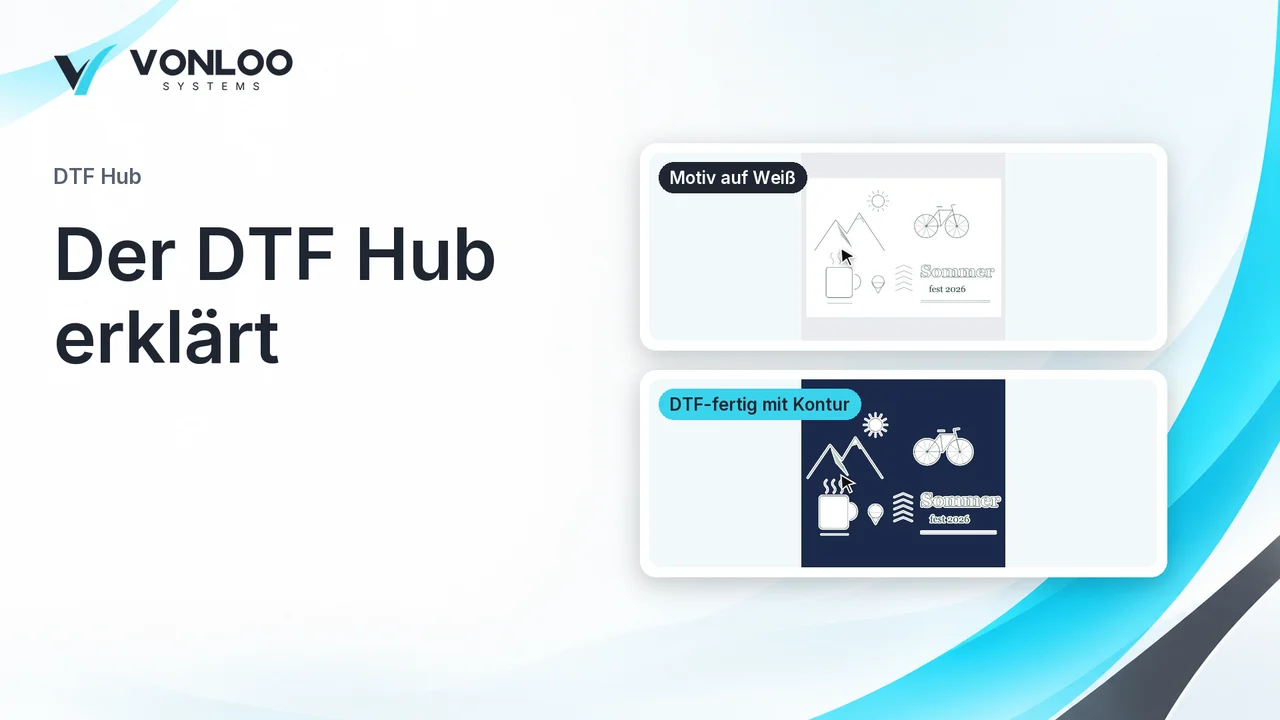
Jetzt die feinen Linien. Hier kannst du eine Kontur hinter das Motiv legen – zum Beispiel flächig in Weiß. Die Linien bleiben, wie sie sind, und halten über die Fläche dahinter.
Breite und Farbe der Kontur stellst du frei ein, meist in der Shirtfarbe. Die Kontur gehört zum Endmaß des Transfers.
Alternativ machst du die Linien selbst kräftiger – auf eine Mindeststärke, zum Beispiel einen halben Millimeter. Flächen bleiben dabei unverändert.
Hat ein Motiv weiche Schatten oder Verläufe, rasterst du sie im Schritt DTF zu deckenden Punkten – statt sie hart abzuschneiden. Für dieses Motiv brauchen wir das nicht.
Im Schritt Fertig erstellst du die DTF-Datei: ein PNG mit dreihundert dpi und transparentem Hintergrund, fertig für dein RIP.
Mit Weiterverwenden in legst du das Motiv direkt auf den DTF-Bogen – zusammen mit allen anderen Motiven des Auftrags.
Registrier dich, dann melde ich mich. Ich zeige dir, wie du deine ersten Artikel anlegst, und wir schauen uns deine schwierigste Kundendatei an. Danach weißt du, ob Smoothdesk zu deinem Betrieb passt.

Ruf an oder schreib mir, ich melde mich persönlich.