
Worum es geht
Ein Auftrag mit vielen Motiven – und alles soll auf möglichst wenig Folie. In diesem Workshop füllen wir einen DTF-Bogen und einen Sticker-Bogen Schritt für Schritt. Am Ende weißt du sogar, was der Bogen ungefähr kostet.
Ein Auftrag mit vielen Motiven – und alles soll auf möglichst wenig Folie. In diesem Workshop füllen wir einen DTF-Bogen und einen Sticker-Bogen Schritt für Schritt.
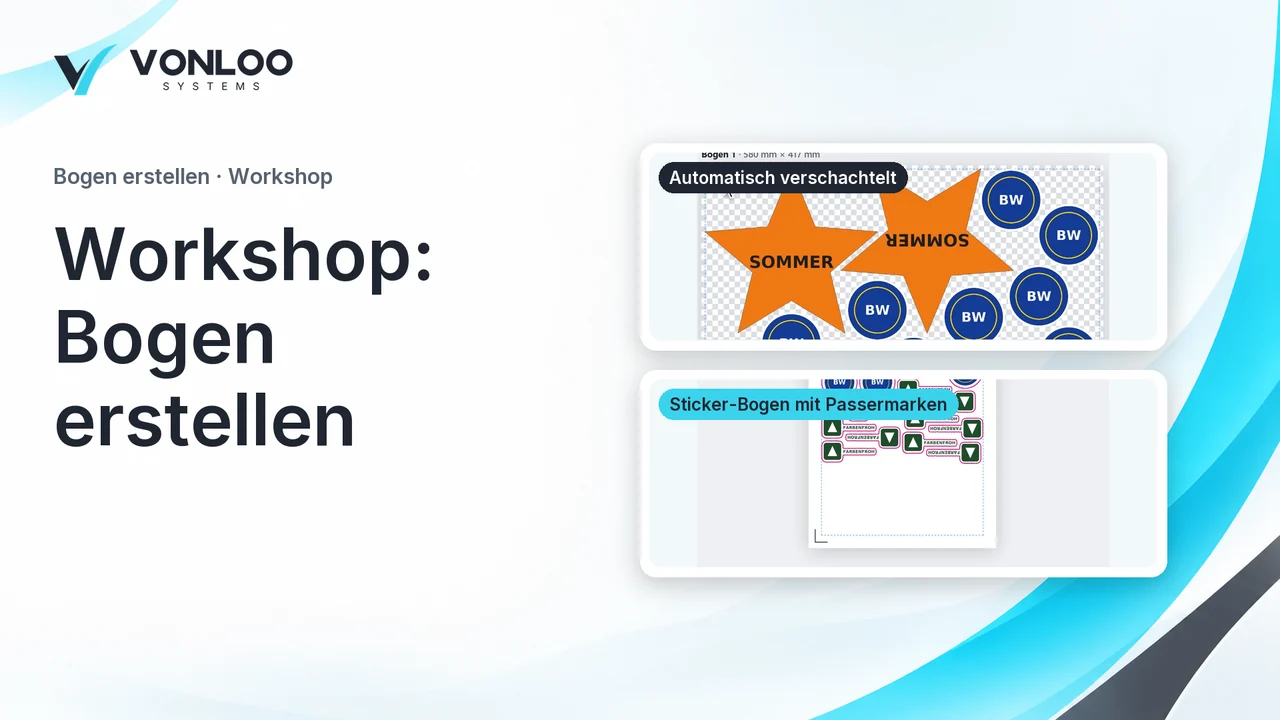
Beim Abspielen werden Daten an YouTube übertragen. Mehr in der Datenschutzerklärung.
Auf YouTube ansehen
Ein Auftrag mit vielen Motiven – und alles soll auf möglichst wenig Folie. In diesem Workshop füllen wir einen DTF-Bogen und einen Sticker-Bogen Schritt für Schritt. Am Ende weißt du sogar, was der Bogen ungefähr kostet.
Bogen erstellen findest du unter Produktion. Oben wählst du die Art: den DTF-Bogen für Textiltransfers oder den Sticker-Bogen zum Drucken und Schneiden. Wir beginnen mit DTF.
Im ersten Schritt stehen deine Materialbreite – hier achtundfünfzig Zentimeter – und die maximale Bogenlänge. Für einzelne Blätter wie A3 trägst du eine eigene Breite und Länge ein. Der Rand hält Abstand zum Folienrand.
Dann kommen die Motive dazu: per Ziehen, mehrere auf einmal, aus der Bildablage oder per QR-Code. Wir nehmen ein Sommer-Motiv, das Vereinswappen und ein Firmenlogo. Der Bogen füllt sich sofort.
Für jedes Motiv wählst du eine Größe aus der Vorlage für Textil und die Stückzahl. Das Wappen kommt zwölfmal als Brust links, das Sommer-Motiv zweimal als Front.
Unter Anordnung stellst du den Sicherheitsabstand ein. Drehen erlaubt spart oft Platz – die Motive werden quer gelegt, wo es passt.
Mit Nesting werden die Motive nach ihrer echten Kontur verschachtelt statt als Rechtecke. So passen sie enger zusammen und der Bogen wird kürzer.
Oben wählst du den Hintergrund der Vorschau – transparent, grau, schwarz oder eine eigene Farbe. So siehst du helle Motive besser. Die Druckdatei bleibt transparent.
Im Schritt Fertig steht die Kostenschätzung: was der Bogen ungefähr kostet und jedes Motiv pro Stück – verteilt nach Fläche und echter Farbdeckung. Deine Preise trägst du einmal unter Kalkulation ein.
Mit Bögen erstellen bekommst du jeden Bogen als PNG und PDF für dein RIP. Bogen speichern legt ihn zusätzlich in die Bildablage – auf Wunsch direkt zum Auftrag.
Jetzt der Sticker-Bogen. Hier wählst du das Blattformat: A4, A3, SRA3 oder eine eigene Größe. Wir bleiben bei A3.
Wir legen das Wappen und das Firmenlogo dazu. Für jeden Sticker wählst du Größe und Stückzahl – hier fünfzig und achtzig Millimeter, je zehn Stück.
Jeder Sticker bekommt automatisch seine Schneidkontur. Der Regler legt fest, wie breit der weiße Rand wird. Darunter stellst du den Abstand zwischen den Stickern ein.
Raster legt die Sticker in Rechtecken an – leicht zu trennen. Nesting verschachtelt nach Kontur und spart Material.
Bei Passermarken wählst du, was dein Plotter erwartet: Silhouette-Art, vier Eckwinkel oder vier Quadrate. Die Maße stellst du so ein wie in der Software deines Plotters. Dann bekommst du Druckdatei und Schnittdatei getrennt.
Im Schritt Fertig erstellst du die Bogen-PDF – Druckbild und Schneidkontur als CutContour. Darunter steht auch hier die Kostenschätzung.
Registrier dich, dann melde ich mich. Ich zeige dir, wie du deine ersten Artikel anlegst, und wir schauen uns deine schwierigste Kundendatei an. Danach weißt du, ob Smoothdesk zu deinem Betrieb passt.

Ruf an oder schreib mir, ich melde mich persönlich.