
Workshop DTF Hub
feine Linien und weiche Schatten sicher drucken
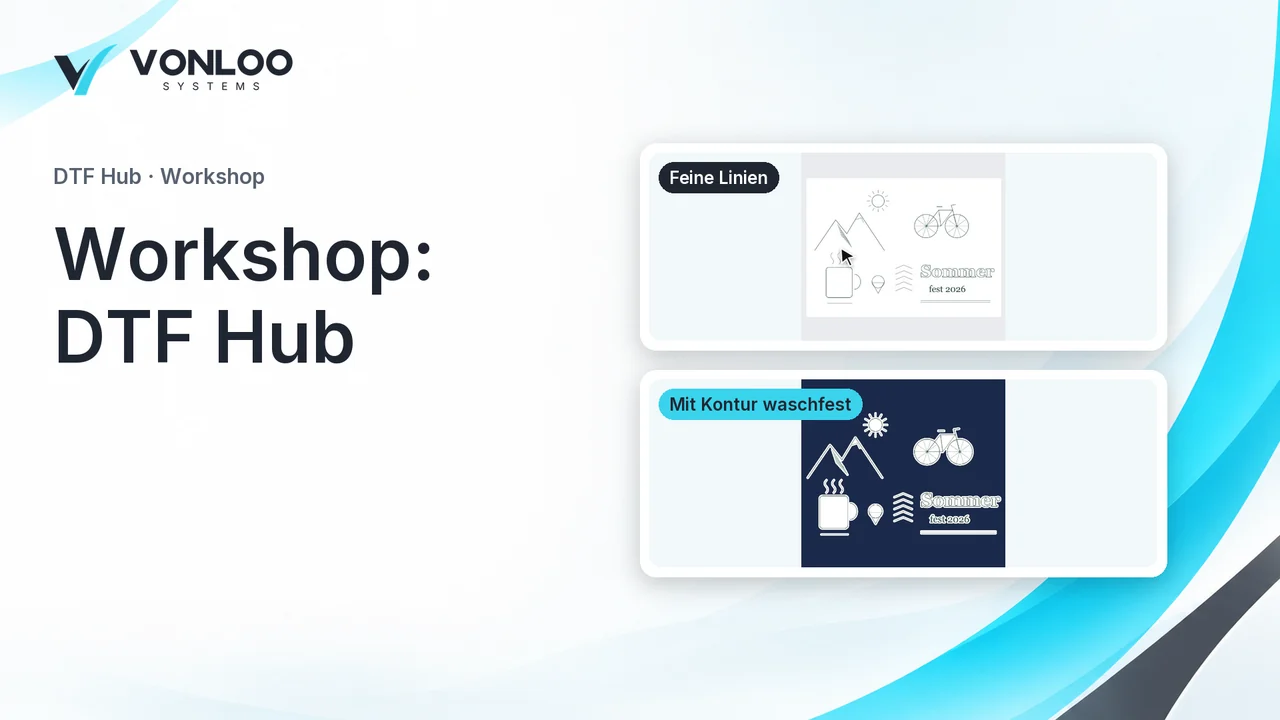
In diesem Workshop bereiten wir zwei schwierige Motive für den DTF-Druck vor: eins mit hauchdünnen Linien und eins mit weichem Schatten.
Beim Abspielen werden Daten an YouTube übertragen. Mehr in der Datenschutzerklärung.
Auf YouTube ansehen
Was im Video gezeigt wird
- Worum es geht
- Aufbau
- Textilgröße
- Hintergrund
- Druck-Check
- Farbsaum
- Kante straffen und Motivrand
- Linien verstärken
- Kontur hinterlegen
- Breite und Farbe
- DTF-Datei erstellen
- Zweites Motiv: Schatten
- Rastern
- Siebdruck-Optik
- Muster und Testprofil
- Erweitert
- Farbflächen aufbrechen
- Weitere Optionen
- Datei und DTF-Bogen
In diesem Workshop bereiten wir zwei schwierige Motive für den DTF-Druck vor: eins mit hauchdünnen Linien und eins mit weichem Schatten. Du siehst jeden Schritt im DTF Hub – bis zur fertigen Datei.
Oben wählst du zwischen Motiv vorbereiten und dem DTF-Bogen. Links stehen die Schritte, rechts Original und Ergebnis. Unser erstes Motiv kommt aus Canva: feine Linien auf weißem Grund.
Bei Größe und Ausgabe hilft die Vorlage für Textil: Brust links, Front, Rücken, Ärmel oder Nacken. Wir nehmen Front mit fünfundzwanzig Zentimetern. Die Auflösung bleibt bei dreihundert dpi.
Den weißen Hintergrund entfernst du nach Farbe – mit Inneres auch entfernen verschwindet er auch zwischen den Linien. Unter dem Ergebnis meldet sich sofort der Druck-Check.
Der Druck-Check markiert rot, was zu dünn ist, um die Wäsche zu überstehen. Linien unter einem halben Millimeter halten auf dem Textil schlecht. Genau darum kümmern wir uns gleich.
Bei Kanten für DTF reduzierst du den Farbsaum: Randpixel mit Resten vom alten Hintergrund bekommen die Farbe des Motivs. Es wird nichts gelöscht.
Kante straffen macht verschwommene Ränder zu einer sauberen Kante. Motivrand einziehen verkleinert das ganze Motiv ein wenig – das ist nicht der Choke im RIP, den stellst du dort ein.
Jetzt die feinen Linien. Erster Weg: Dünne Linien verstärken. Alles unter der Mindeststärke – hier ein halber Millimeter – wird kräftiger, Flächen bleiben, wie sie sind.
Zweiter Weg: eine Kontur hinterlegen. Pixelgenau folgt sie den Linien, flächig legt sie eine Fläche hinter das ganze Motiv. Die Linien bleiben dann wie im Original und halten über die Fläche dahinter.
Breite und Farbe der Kontur wählst du frei – meist in der Shirtfarbe, dann sieht man sie kaum. Die Kontur gehört zum Endmaß. Rechts prüfst du das Ergebnis auf Navy.
Im Schritt Fertig erstellst du die DTF-Datei: ein PNG mit dreihundert dpi, nur deckende oder durchsichtige Pixel – fertig für dein RIP.
Das zweite Motiv: ein Grill-Logo mit weichem Schlagschatten. Mit Neu starten setzt du vorher alle Einstellungen zurück – das Bild bleibt. Ohne Raster würde die DTF-Datei den Schatten hart abschneiden. Das sagt dir der Hinweis unten.
Im Schritt DTF schaltest du Rastern ein. Der Schatten wird zu deckenden Punkten mit durchsichtigen Lücken – so bleibt er auf dem Shirt weich.
Mit Shirtfarbe scheint durch wird daraus Siebdruck-Optik: Je ähnlicher eine Stelle dem Shirt ist, desto kleiner die Punkte. Wir nehmen Schwarz und die Voreinstellung Vintage.
Darunter wählst du das Muster – Kreise, Linien oder Quadrate – und das Raster als Testprofil: grob, mittel oder fein. Die Werte sind Startwerte, den Rest zeigt ein Probedruck.
Unter Erweitert stellst du Rasterweite, Winkel und die kleinsten Punkte selbst ein. Zu kleine Punkte markiert der Hub – oder passt sie an die Mindestgröße an.
Große Farbflächen aufbrechen setzt regelmäßige Löcher in große, deckende Flächen. Der Druck wird leichter und weicher – das verändert aber das Motiv, also nur bewusst einsetzen.
Ein Klick auf DTF-Datei erstellen – und auch dieses Motiv ist fertig. Mit Weiterverwenden in legst du es direkt auf den DTF-Bogen, zusammen mit allen anderen Motiven des Auftrags.
Ich rufe dich an
und zeige dir den Start.
Registrier dich, dann melde ich mich. Ich zeige dir, wie du deine ersten Artikel anlegst, und wir schauen uns deine schwierigste Kundendatei an. Danach weißt du, ob Smoothdesk zu deinem Betrieb passt.

Ruf an oder schreib mir, ich melde mich persönlich.