
Worum es geht
In diesem Workshop machen wir aus einem Kundenlogo zwei fertige Produkte: eine Druckdatei und einen Sticker mit Schneidkontur. Dabei siehst du jeden Schritt und jede Einstellung im Print Hub.
In diesem Workshop machen wir aus einem Kundenlogo zwei fertige Produkte: eine Druckdatei und einen Sticker mit Schneidkontur.
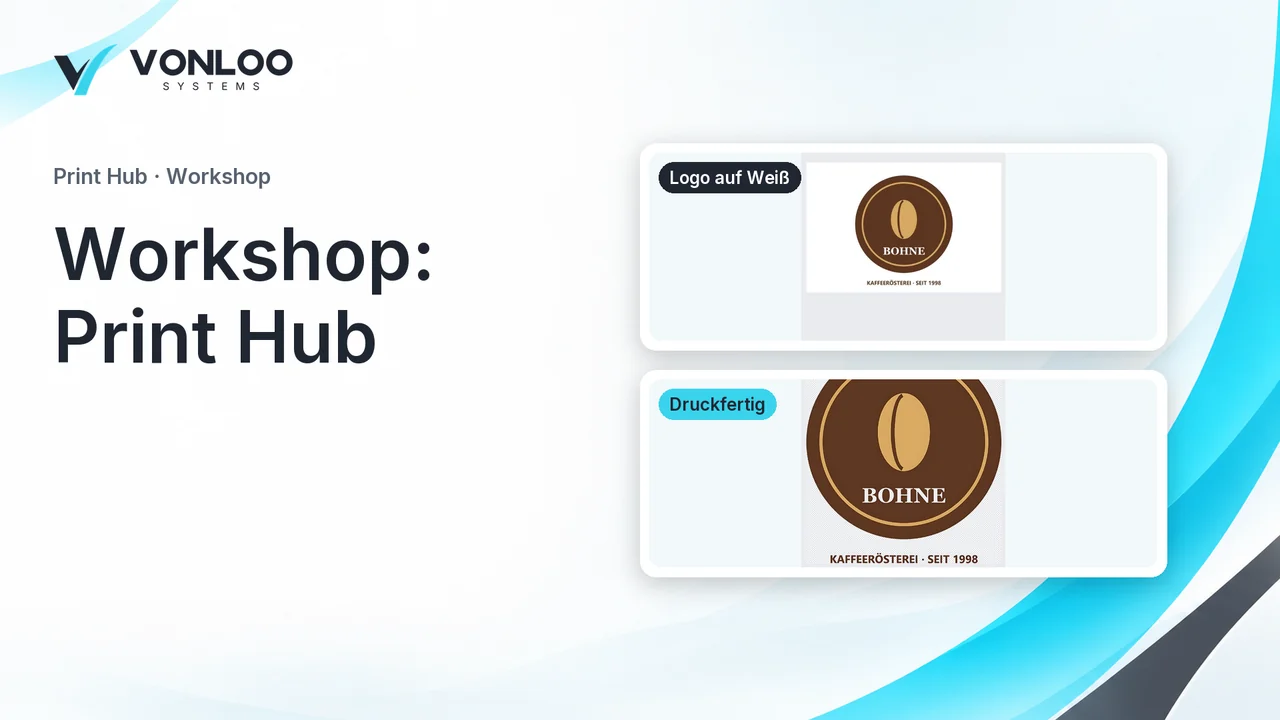
Beim Abspielen werden Daten an YouTube übertragen. Mehr in der Datenschutzerklärung.
Auf YouTube ansehen
In diesem Workshop machen wir aus einem Kundenlogo zwei fertige Produkte: eine Druckdatei und einen Sticker mit Schneidkontur. Dabei siehst du jeden Schritt und jede Einstellung im Print Hub.
So ist der Print Hub aufgebaut: Links stehen die Schritte von oben nach unten. Rechts siehst du dein Bild – und darüber die Werkzeuge: Ansehen, Zuschnitt, Rückgängig und den Hintergrund der Vorschau.
Im ersten Schritt kommt die Datei herein: per Ziehen, per Klick, aus der Bildablage oder per QR-Code vom Smartphone. Erlaubt sind Fotos, PDF, AI und EPS. Unser Beispiel ist ein Kaffee-Logo als JPG auf weißem Grund.
Dann wählst du, was entstehen soll. Druckdatei für Poster und Flyer, Sticker mit Schneidkontur oder Sublimation für Tassen. DTF, Laser und Sticken öffnen ihre eigenen Hubs. Wir starten mit der Druckdatei.
Bei Größe und Ausgabe ist zuerst Originalgröße eingeschaltet. Schaltest du sie aus, gibst du die Breite in Millimetern ein – zum Beispiel zweihundert. Die Höhe rechnet der Hub passend aus, nichts wird verzerrt.
Darunter steht die Auflösung. Dreihundert dpi ist der Standard für den Druck, hundertfünfzig reicht für große Plakate. Daneben zeigt dir die Ampel, ob das Bild für diese Größe genug Pixel hat.
Spiegelverkehrt ausgeben brauchst du nur, wenn dein Drucker nicht selbst spiegelt – zum Beispiel bei manchen Transferdrucken.
Für zweihundert Millimeter reicht unser Logo nur knapp. Darum schlägt der nächste Schritt das Hochskalieren vor. Ein Klick auf zweifach – und die Ampel springt auf Grün.
Jetzt der Hintergrund. Unverändert lassen, nach Farbe entfernen oder per KI. Für ein Logo auf Weiß ist Nach Farbe die beste Wahl – schnell und exakt. Rechts siehst du das Ergebnis auf Karo, also durchsichtig.
Inneres auch entfernen nimmt das Weiß auch aus geschlossenen Flächen heraus. Die Toleranz bestimmt, wie streng: Bleibt ein Rest stehen, stellst du sie höher, fehlen Teile vom Motiv, niedriger.
Kante einziehen schneidet einen Hauch vom Rand weg, damit keine weißen Reste mitgedruckt werden. Kante weichzeichnen glättet pixelige Ränder – sparsam einsetzen.
Oben schaltest du den Hintergrund der Vorschau um. Karo heißt durchsichtig. Auf Schwarz siehst du sofort, ob am Rand noch weiße Reste stehen. Die Datei selbst bleibt dabei unverändert.
Musst du einzelne Stellen von Hand wegnehmen oder zurückholen, öffnest du das Bild im Freisteller. Und brauchst du das Logo als Vektor, gibt es dafür ein eigenes Werkzeug unter Bildbearbeitung.
Nicht zufrieden? Mit Rückgängig gehst du einen Schritt zurück, mit Wiederholen wieder vor. So probierst du gefahrlos aus.
Im Schritt Fertig klickst du auf Druckdateien erstellen. Du bekommst PDF und PNG in voller Auflösung – mit genau der Größe, die du eingestellt hast.
Mit Bild speichern legst du das Ergebnis in die Bildablage. Auf Wunsch ordnest du es gleich einem Auftrag zu.
Jetzt wird aus demselben Logo ein Sticker. Oben wählst du einfach Sticker. Alle Einstellungen bleiben, dazu kommen die Sticker-Optionen.
Kontur anlegen ist eingeschaltet – das ist die Schneidlinie für deinen Plotter. Der Schnittabstand legt den Rand fest: plus für einen weißen Rand, null genau an der Kante, minus etwas im Motiv.
Schnittlinie glätten macht die Linie runder, mit weniger Knoten schneidet der Plotter sauberer. Randfarbe und Beschnitt sorgen dafür, dass bei leichtem Versatz kein weißer Blitzer entsteht.
Ein Klick auf Erstellen – und du bekommst die Sticker-PDF mit Druckbild und Schneidkontur als CutContour. Die öffnest du direkt in deiner Plotter-Software.
Brauchst du viele Sticker auf einem Bogen, schickst du das Ergebnis mit Weiterverwenden in direkt auf den Sticker-Bogen.
Registrier dich, dann melde ich mich. Ich zeige dir, wie du deine ersten Artikel anlegst, und wir schauen uns deine schwierigste Kundendatei an. Danach weißt du, ob Smoothdesk zu deinem Betrieb passt.

Ruf an oder schreib mir, ich melde mich persönlich.