Worum es geht
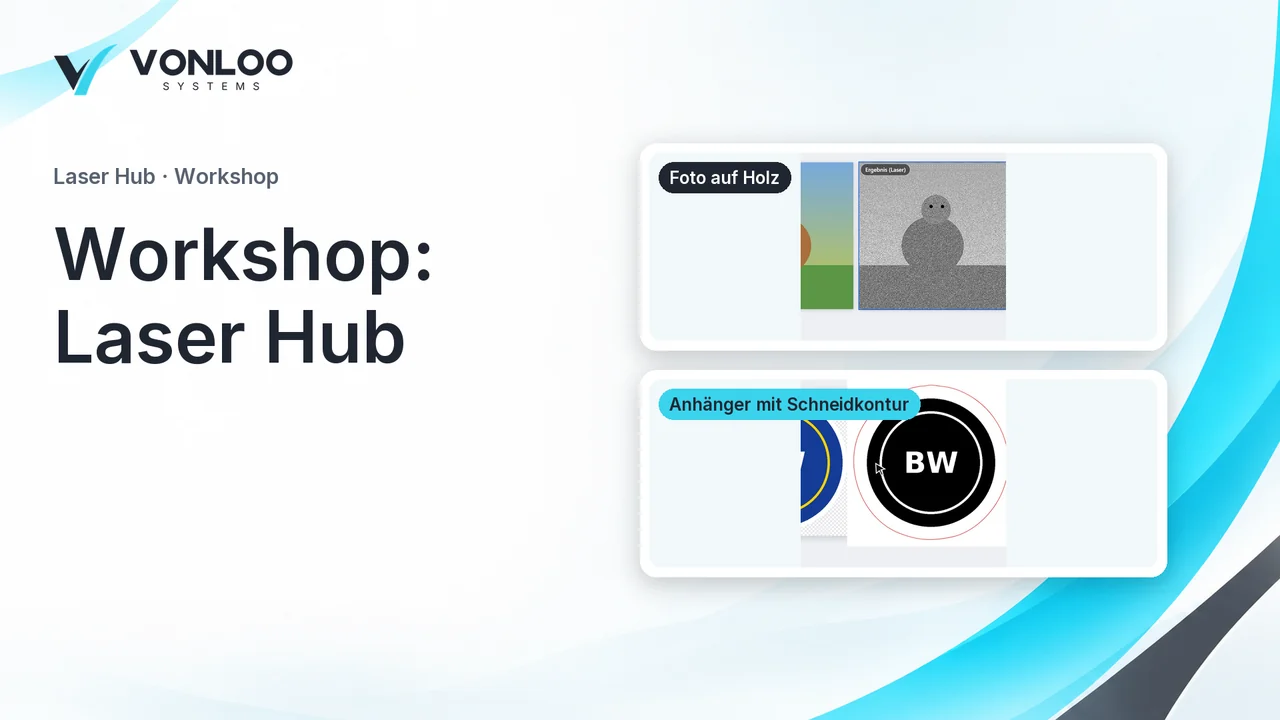
In diesem Workshop lasern wir zwei Beispiele: ein Foto auf Holz und ein Vereinswappen – einmal als Anhänger zum Ausschneiden, einmal auf Edelstahl. Du siehst jeden Schritt im Laser Hub.
In diesem Workshop lasern wir zwei Beispiele: ein Foto auf Holz und ein Vereinswappen – einmal als Anhänger zum Ausschneiden, einmal auf Edelstahl.
Beim Abspielen werden Daten an YouTube übertragen. Mehr in der Datenschutzerklärung.
Auf YouTube ansehen
In diesem Workshop lasern wir zwei Beispiele: ein Foto auf Holz und ein Vereinswappen – einmal als Anhänger zum Ausschneiden, einmal auf Edelstahl. Du siehst jeden Schritt im Laser Hub.
Links stehen die Schritte, rechts das Bild. Links vom Regler siehst du das Original, rechts, was der Laser graviert: Schwarz heißt Laser an. Oben findest du Zuschneiden und die Material-Testkarte.
Das Bild kommt per Ziehen, aus der Bildablage oder per QR-Code vom Smartphone. Unser erstes Beispiel ist ein Hundefoto.
Bei Laser und Material wählst du zuerst den Laser: CO2 für Holz, Acryl, Glas oder Leder, Fiber für Metall und Kunststoff. Darunter stehen die Materialien – jedes bringt passende Startwerte mit.
Ein Beispiel: Glas wird beim Gravieren milchig hell. Darum invertiert der Hub das Bild automatisch – der Hinweis darunter erklärt, warum. Für unser Foto nehmen wir aber Holz.
Bei Größe schaltest du Originalgröße aus und gibst die Breite ein – hier zehn Zentimeter. Die Auflösung passt der Hub zum Material an. Darunter steht der Linienabstand, den du in deiner Lasersoftware einträgst.
Unter Bild anpassen regelst du Helligkeit, Kontrast, Mitteltöne und Schärfe. Mehr Kontrast bringt das Fell auf Holz kräftiger heraus.
Darunter: Hintergrund entfernen – nach Farbe oder per KI. Invertieren für Materialien, die hell graviert werden. Und Spiegeln, wenn du Acryl oder Glas von hinten gravierst.
Jetzt das Rasterverfahren. Es entscheidet, wie aus Grautönen Punkte werden. Für Fotos sind Jarvis, Floyd-Steinberg und Stucki die Klassiker. Stucki wirkt besonders klar.
Rasterpunkte wirken auf Schiefer und Glas am schönsten – mit Punktabstand und Rasterwinkel. Graustufen sind für 3D-Gravuren: die Leistung folgt dem Grauwert. Wir bleiben bei Stucki.
Unter dem Ergebnis stehen Endmaß, Auflösung und Linienabstand. Im Schritt Fertig erstellst du die Laser-Dateien – die öffnest du in LightBurn, EZCAD oder deiner eigenen Software.
Zweites Beispiel: das Wappen unseres Fußballvereins als Anhänger aus Sperrholz. Für Logos und Schrift nimmst du Schwarz-Weiß. Die Schwelle bestimmt, was graviert wird.
Bei Vektoren und Schneiden schaltest du Gravur als Vektoren ein: Logos kommen dann als saubere Linien statt als Pixel.
Mit Schneidkontur schneidet der CO2-Laser den Anhänger aus. Du legst den Abstand zum Motiv fest – hier drei Millimeter – und die Fugenbreite, damit das Teil genau die richtige Größe hat.
Schnittlinie glätten macht die Kontur runder. Mit weniger Knoten schneidet der Laser sauberer und schneller. Rechts siehst du die rote Schnittlinie um das Wappen.
Dasselbe Wappen auf Edelstahl: Wir wechseln auf den Fiber-Laser und Edelstahl. Die Schneidkontur gibt es nur beim CO2-Laser, dafür kommt die Schraffur dazu.
Schraffur-Füllung füllt die Flächen mit feinen Linien – üblich für Edelstahl sind drei bis fünf Hundertstel Millimeter. Kreuzschraffur macht es gleichmäßiger, Kontur mitlasern sorgt für saubere Kanten.
Die Linien kommen fertig als SVG und DXF – deine Lasersoftware muss nichts mehr füllen.
Neues Material und du kennst die Werte noch nicht? Die Material-Testkarte macht ein Raster aus Feldern mit verschiedener Leistung und Geschwindigkeit. Du laserst sie auf ein Reststück und nimmst die Werte vom schönsten Feld.
Registrier dich, dann melde ich mich. Ich zeige dir, wie du deine ersten Artikel anlegst, und wir schauen uns deine schwierigste Kundendatei an. Danach weißt du, ob Smoothdesk zu deinem Betrieb passt.

Ruf an oder schreib mir, ich melde mich persönlich.